Bootfähigen FreeDOS USB-Stick erstellen
In diesem Artikel wird erklärt, wie du einen bootfähigen FreeDOS USB-Stick erstellen kannst. FreeDOS ist GNU-lizensiert und DOS-kompatibel. Unter Windows wird das Programm Rufus verwendet, unter Linux kann Unetbootin eingesetzt werden.
DOS Stick unter Windows erstellen
Rufus ist ein Open Source Programm lizenziert unter der GPL.
- Download von der Rufus Webseite unter Rufus Downloads (rufus.akeo.ie) oder direkt in diesem Artikel in der Version 4.6.
- Rufus muss nicht installiert werden. Nach dem Download musst du das Programm als Administrator ausführen.
- Ein Download von FreeDOS ist ebenfalls nicht erforderlich, da es via Rufus per Vorlage direkt installiert wird.
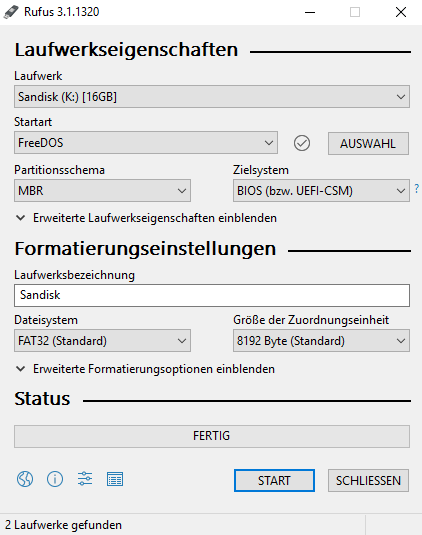
Um mit Rufus einen bootfähigen DOS-USB-Stick erstellen zu können, musst du folgende Einstellungen vornehmen:
-
- Laufwerk: wähle hier den entsprechenden USB-Stick aus
- Startart: wähle hier im Dropdown "FreeDOS " aus
- Partitionsschema: hier solltest du "MBR" auswählen
- Zielsystem: wähle "BIOS (bzw. UEFI-CSM)" aus
- Dateisystem: hier musst du "FAT32 (Standard)" auswählen
Mit einem anschließenden Klick auf START wird der DOS-USB-Stick automatisch erstellt.
Betriebssystemübergreifende Alternative
Eine weitere Möglichkeit, um FreeDOS auf einen USB Stick zu installieren, bietet sich mit UNetbootin an. Es ist für alle gängigen Betriebssysteme verfügbar.
Ausgangssituation
Voraussetzung für die Installation ist ein FAT32 formatierter USB-Stick. Unter Ubuntu führe dazu folgenden Kommando aus:
- USB Stick ist das Device /dev/sdb
- Achtung: Beim formatieren gehen alle Daten am Stick verloren
sudo mkfs.vfat -F 32 /dev/sdb1
DOS Stick mit Unetbootin erstellen
- Unter Ubuntu wird es per apt über
apt-get install unetbootininstalliert - Ein Download von FreeDOS ist nicht erforderlich, da Unetbootin Distributionen selbstständig herunterladen und installieren kann.
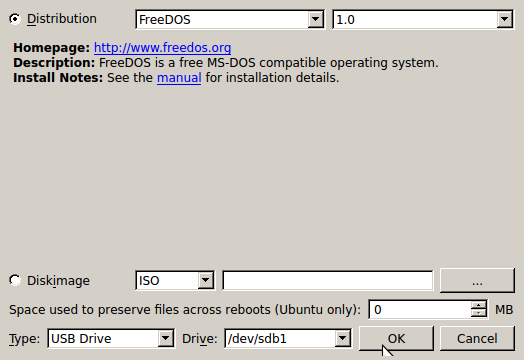
Im Dropdownmenü der Rubrik Distribution finden sich viele verschiedene Betriebssysteme.
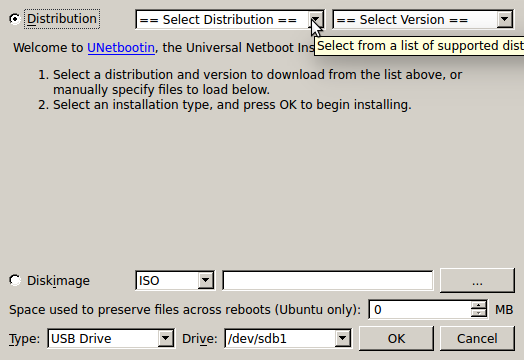
Wählen hier FreeDOS in der Liste aus.
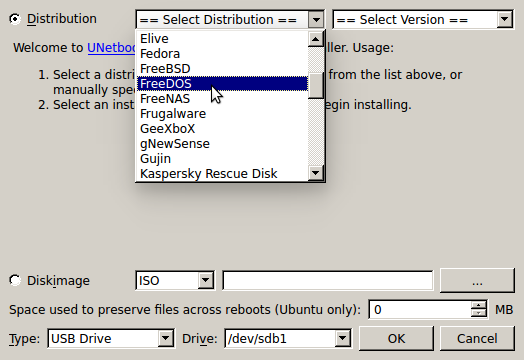
Den zu formatierenden USB Stick auswählen. Anschließend mit OK bestätigen. Scheint der Stick im Menü nicht auf, musst du ihn zuerst einhängen/mounten.
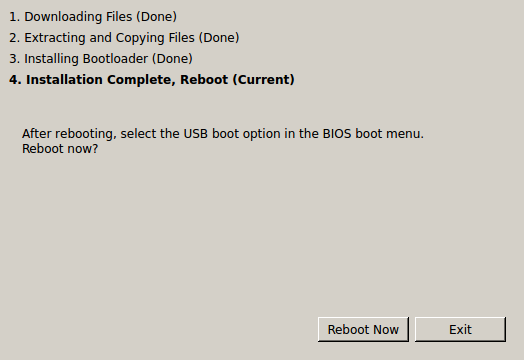
FreeDOS wird heruntergeladen, extrahiert und installiert.
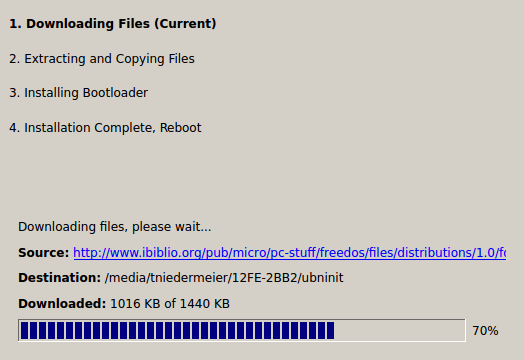
Der USB Stick ist nun erstellt. Es kann direkt ein Neustart durchgeführt werden oder UNetbootin beendet werden.